从下载到精通:即时通讯办公软件新手使用指南

一份详尽的新手入门指南,涵盖官方下载、安装配置、基础操作与高效技巧。

📚 指南涵盖: Telegram、WPS Office、企业微信、钉钉

指南章节

核心软件指南

Telegram 即时通讯软件 Logo 图标

Telegram 新手完全指南

即时通讯

学习如何安全下载官方客户端、注册账号、创建群组、使用频道以及设置隐私选项。

  • 官方下载链接获取
  • 账号注册与安全验证
  • 联系人管理与群聊创建
  • 文件传输与云存储使用
查看详细教程
WPS Office 办公套件 Logo 图标

WPS Office 办公入门指南

办公效率

掌握 WPS 文字、表格、演示的安装、界面熟悉、文档创建、编辑与协作功能。

  • 软件安装与激活
  • 文档、表格、幻灯片创建
  • 模板使用与格式调整
  • 云文档协作与分享
查看详细教程
企业微信办公通讯软件 Logo 图标

企业微信使用指南

企业通讯

了解如何下载企业微信、加入企业、使用内部通讯、审批、汇报等办公功能。

  • 加入企业组织
  • 同事沟通与群聊
  • 微盘与文件管理
  • 日程与会议安排
查看详细教程
钉钉智能移动办公平台 Logo 图标

钉钉办公入门教程

协同办公

学习钉钉的基础操作,包括加入团队、使用DING消息、视频会议、日志提交等。

  • 团队加入与身份验证
  • 消息发送与已读回执
  • 视频会议发起与加入
  • OA审批与工作台使用
查看详细教程

图文教程详解

第一章:如何安全下载官方软件

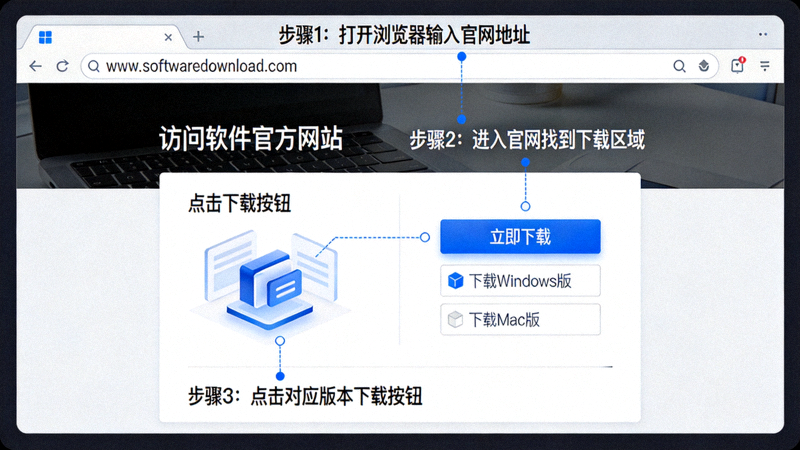
电脑屏幕上显示访问软件官方网站并点击下载按钮的操作步骤截图

本章节将指导您如何辨别官方网站,避免第三方下载站,安全获取Telegram、WPS Office等软件的官方安装包。

核心步骤:

  1. 访问官方网站:在浏览器中输入正确的官方网址(例如 telegram.org 或 wps.cn)。
  2. 寻找下载入口:在官网首页通常有醒目的“下载”或“Download”按钮。
  3. 选择对应版本:根据您的操作系统(Windows、macOS、Android、iOS)选择正确的版本。
  4. 验证文件来源:下载前检查链接地址是否属于官方域名,避免点击广告链接。
  5. 保存安装文件:将安装包保存到电脑指定文件夹,以便后续安装。
阅读本章详细图文步骤 →

第二章:软件安装与初始配置

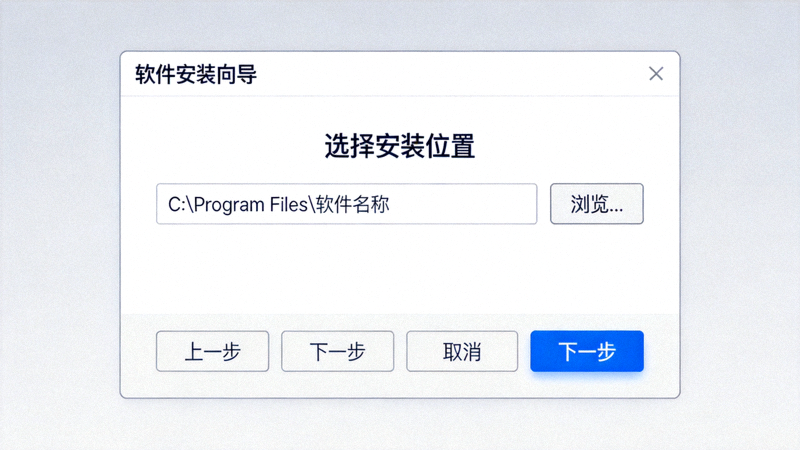
软件安装向导界面截图,展示典型下一步安装流程

下载完成后,本章将手把手教您完成软件的安装流程,并进行必要的初始设置,为使用做好准备。

通用安装要点:

  • 运行安装程序:双击下载的安装文件,启动安装向导。
  • 阅读许可协议:仔细阅读软件许可条款,勾选同意后继续。
  • 选择安装路径:建议使用默认路径,或指定一个易于管理的文件夹。
  • 自定义安装选项:注意取消勾选不必要的附加软件或工具栏(避免捆绑安装)。
  • 完成安装并启动:安装完成后,运行软件并进行首次账户登录或基本设置。
阅读本章详细图文步骤 →

第三章:基础功能操作与沟通协作

即时通讯软件聊天界面和办公软件编辑界面的同屏对比示意图

掌握软件的核心操作,包括添加联系人、发送消息、创建群组、编辑文档、进行在线会议等。

即时通讯软件:

  • 添加好友/同事:通过ID、手机号或扫描二维码添加联系人。
  • 发起聊天与群聊:学习如何开始一对一对话或创建多人讨论组。
  • 发送消息与文件:掌握文本、图片、语音、文件等多种消息的发送方法。
  • 使用表情与快捷回复:提升沟通效率的小技巧。

办公软件:

  • 创建新文档:从空白开始或使用模板创建文档、表格或演示文稿。
  • 基础编辑操作:文字输入、格式调整、单元格操作、幻灯片设计。
  • 保存与分享:将文件保存到本地或云端,并生成链接分享给他人。
  • 协作编辑:邀请他人共同编辑同一份文档,实时查看更改。
阅读本章详细图文步骤 →